





Formats d'arxiu gràfic

Bon dia! En aquesta nova entrada en el meu bloc us explicaré una mica sobre els formats d'arxiu gràfic. Primerament faré una petita explicació sobre els formats gràfic i seguidament ficaré alguns exemples. Espero que us serveixi per saber-ne una mica més i que us agradi.


BMP (bitmap): és un format de Windows. és útil per a qualsevol aplicació i permet fins a 16,7 milions de colors encara que el temany de l'arxiu és enorme.

GIF (Graphics Interchange Format): és un format utilitzat per a la creació de textos i gràfics degut al temany petit que té. Admet 256 colors només (8 bits).


TIFF (Tagge-Image File Format): aquest format és útil per a treballs en impremtes. Admet compressió sense cap pèrdua de qualitat.


JPEG (Join Photographic Experts Group): aquest tipus de format és el més utilitzat últimament. En el moment de guardar alguna imatge s'ha d'especificar la quantitat de compressió que es vol. Com més gran és, més pèrdua d'informació. Es utilitzat per a publicar en webs i enviar per correu electrònic.


PNG (Portable Network Graphics): Aquest tipus de format lliure és el substitut del GIF.


PSD; és un format d'Adobe Photoshop que guarda carpetes, canals i guies en qualsevol mode de color. 


RAW: és un format digital de les càmeres de gamma alta. Com el mateix nom indica (raw significa "cru"), és el fitxer en brut. També es coneix com el negatiu digital. Per aquest tipus de format es necessari un programari per processar-lo.


Pràctica 5 Gimp

Bona tarda, la següent pràctica que us ensenyaré a fer consisteix en arreglar les imatges per tal de arreglar el seu color, ja que de vegades les imatges surten amb molt poca llum o amb molta.

1. Doncs bé, primer igual que en les altres pràctiques descarreguem la imatge corresponent.

Imatge JPEG

2. Un cop tenim la imatge en el Gimp anem a la barra superior i cliquem a colors.

3. Seguidament, dins de colors cliquem a nivells i anem regulant amb les fletxes el color fins aconseguir el color desitjat.

4. Finalment obtindrem la imatge amb el color que voliem:


Pràctica 4 Gimp

Hola! Seguim amb les pràctiques de Gimp i en aquesta us ensenyaré a treure les arrugues d'una persona.

1. Descarreguem la imatge que volem editar.


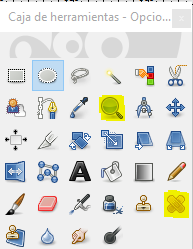
2. Obrim la imatge en el programa Gimp i seleccionem la eina de sanejar i si és necessari la lupa per ampliar la imatge.


3. Seguidament amb l'eina escollida cliquem damunt d'on volem treure les arrugues al mateix temps que cliquem Ctrl i anem fent desapareixer les arrugues.

4. Finalment la imatge editada queda així:


Pràctica 3 Gimp

Bones! En aquesta pràctica us ensenyaré com podem retallar un objecte d'una imatge i enganxar-la en una altre.

1. Seleccionem la imatge de la qual volem extreure l'objecte.


2. Un cop tenim la imatge agafem les tisores intel·ligents i ratallem a l'ànec juntament amb el reflex de l'aigua.

3. Seguidament copiem l'ànec amb Ctrl C i l'enganxem a l'altre imatge amb Ctrl V.


4. Un cop hem enganxat l'ànec a la imatge del paisatge seleccionem l'eina d'escalar i posem l'ànec amb el temany que volem.

Finalment el resultat és aquest:


Pràctica 2 Gimp

Bon dia! En aquesta pràctica us ensenyaré com eliminar d'una imatge algun objecte que no volem que surti. En aquest cas eliminarem la barca del fons de la imatge que seleccionem per aquesta pràctica.

1. Primer descarreguem la imatge que volem editar.

S'està mostrant practica2_piragua.jpg

2. Seleccionem l'eina de clonar.

3. Juntament amb l'eina seleccionada cliquem Ctrl i anem seleccionant l'objecte que volen¡m eliminar, en aquest cas la barca.

4. Un cop ha desaparegut la barca anem a fitxer i cliquem a exporta. Seguidament guardem la imatge amb jpg.

Aquí tenim el resultat final de la imatge:

Pràctica 1 Gimp


Bon dia, avui us explicaré els passos a seguir per a poder extreure una imatge del seu fons i poder posar-la damunt d'una altre imatge sense veure's el fons.


Els pasos són els següents:

1. Primerament descarreguem la imatge que podem trobar al blog Techne Teacher.

S'està mostrant practica1_fulla.jpg

2. Obrim el progrma GIMP2 i si no el tenim el descarreguem aquí.

3. Un cop obert el programa anem a "fitxer" i selecionem "obrir", seguidament escollim la imatge guardada anteriorment.

4. Quan tinguem la imatge en la pantalla seleccionem la vareta màgica.

5. Un cop haguem agafat la vareta seleccionem la fulla amb ella.

6.Quan ja està seleccionada tota, cliquem a "seleccionar" i fiquem "invertir".

7.Per últim, fem "Control C" per copiar la imatge i obrim una nova pantalla. A les opcions avançades fiquem que tingui la opció de transparent i fem "Control V" per a copiar la imatge en transparent.

Finalment la imatge queda amb el fons transparent i ja està preparada per a poder incorporar-la damunt de qualsevol altre fons.


Virus informàtics

Hola! Avui us faré una petita explicació sobre els virus informàtics i us diré alguns exemples fent-vos una explicació resumida de cada un.


En general, el software amb males intencions s'anomena malwere i hi ha diferents tipus, els principals i més coneguts són els següents:

-Virus: és una porció de codi informàtic que es replica dins d'altres programes però no arriba a ser un programa sencer.

-Cucs: són programes sencers i es propaguen mitjançant Internet i/o memòries USB.

-Bomba lògica: és un tipus de virus que actua quan succeeix un esdeveniment. Per exemple: "viernes 13"

-Troians: aquests programes ofereixen al atacant el control absolut de l'ordinador. Es mostren com a programes inofensius però poden enviar contrasenyes guardades, espiar les nostres accions...

-Keylogger: software o hardware que emmagatzema informació quan aquesta es tecleja.

-Screenlogger: Software que guarda el que surt a la pantalla.

-Sniffers: programes que espien el tràfic de xarxes locals i que poden servir per averiguar contrasenyes que circulen per la xarxa local.

-Spyware: aplicacions que espien les activitats informàtiques dels infectats.